Planificación de interfaces para Android
Empieza con el diseño de aplicaciones para Android gratis y un plan de pantallas claro
Una idea prometedora para Android puede convertirse en una interfaz confusa si la navegación, las áreas táctiles y los controles del sistema se consideran demasiado tarde. Usa App Design para planificar primero las pantallas y las interacciones; después, contrasta tus decisiones con las directrices actuales de Android antes de comenzar el desarrollo.
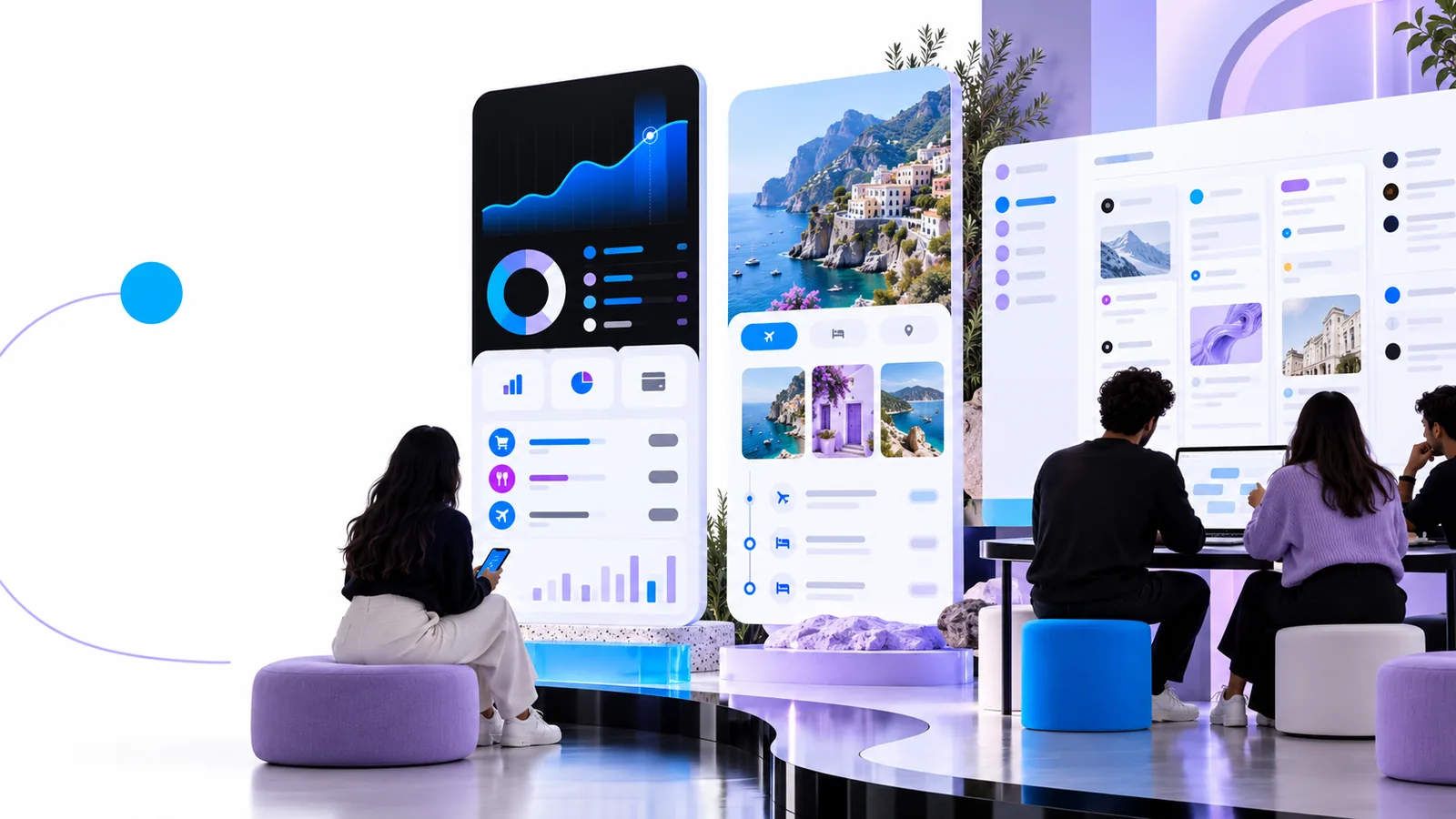
El problema de este caso
Una maqueta atractiva no basta si omite la acción de volver, el comportamiento del teclado o el estado que ve una persona cuando faltan datos. Empieza por una tarea y por las pantallas necesarias para completarla.
- ideas de diseño de aplicaciones móviles Explora casos de uso móviles que pueden dar un propósito más concreto a un plan de pantallas para Android.
- plantillas gratuitas de diseño de aplicaciones móviles Descubre cómo evaluar una plantilla móvil antes de adaptar su diseño a tu tarea.
- cómo diseñar la interfaz de usuario de una aplicación Sigue un proceso pantalla por pantalla para convertir una tarea en una interfaz.
Un plan de diseño creado en el navegador te ayuda a pensar cómo será una interfaz para Android. No sustituye la documentación de la plataforma, la implementación ni las pruebas en un dispositivo.
No es una aplicación de Android instalable
Un plan de pantallas o una maqueta no es un APK ni una aplicación publicada. No implementa almacenamiento, permisos, notificaciones ni otras funciones del dispositivo.
Qué hacer en su lugar
Usa el diseño como especificación para el desarrollo y prueba los flujos implementados en dispositivos Android.
No implica una aprobación automática del cumplimiento de las directrices
Una pantalla que parece adecuada puede no ajustarse a las recomendaciones actuales de Android sobre navegación, accesibilidad o barras del sistema.
Qué hacer en su lugar
Consulta las directrices pertinentes de Android y Material y, después, comprueba el contraste, la legibilidad del texto, las áreas táctiles y el comportamiento de la acción de volver.
Una imagen estática no aporta pruebas
Un ejemplo pulido no puede mostrar si el teclado tapa un botón, si una etiqueta larga pasa a otra línea o si un estado vacío explica qué hacer a continuación.
Qué hacer en su lugar
Anota los estados de interacción y valídalos con un prototipo o una versión funcional.
3 flujos de trabajo concretos
Elige uno de estos puntos de partida según qué genere más incertidumbre: el recorrido, el formulario o cómo se comporta el contenido en una pantalla pequeña.
-
1
Traza el recorrido del primer uso
Define el objetivo del usuario y, después, esboza una pantalla de entrada, la acción principal y un estado de finalización. Señala a dónde debe llevar al usuario la navegación Atrás de Android. Deja las solicitudes opcionales de cuenta o permisos fuera del recorrido esencial, a menos que la tarea realmente las requiera.
-
2
Diseña una tarea de introducción de datos
Enumera cada campo, su tipo de teclado, el mensaje de validación y el comportamiento al guardar antes de organizar los controles. Comprueba qué permanece visible cuando se abre el teclado y permite a los usuarios corregir un error sin perder los datos introducidos.
-
3
Adapta una pantalla de contenido
Empieza por la información más importante y, después, planifica los estados de carga, vacío y error. Revisa los textos largos, los ajustes de tamaño de fuente más grande y las pantallas estrechas. Decide qué acción debe seguir destacando sin depender únicamente del color para explicarla.
Ejemplo de resultado
Piensa en una aplicación de seguimiento de hábitos cuya pantalla de inicio responde a una pregunta: ¿qué debo hacer hoy? Su documento de diseño debe abarcar más que la vista predeterminada con contenido.
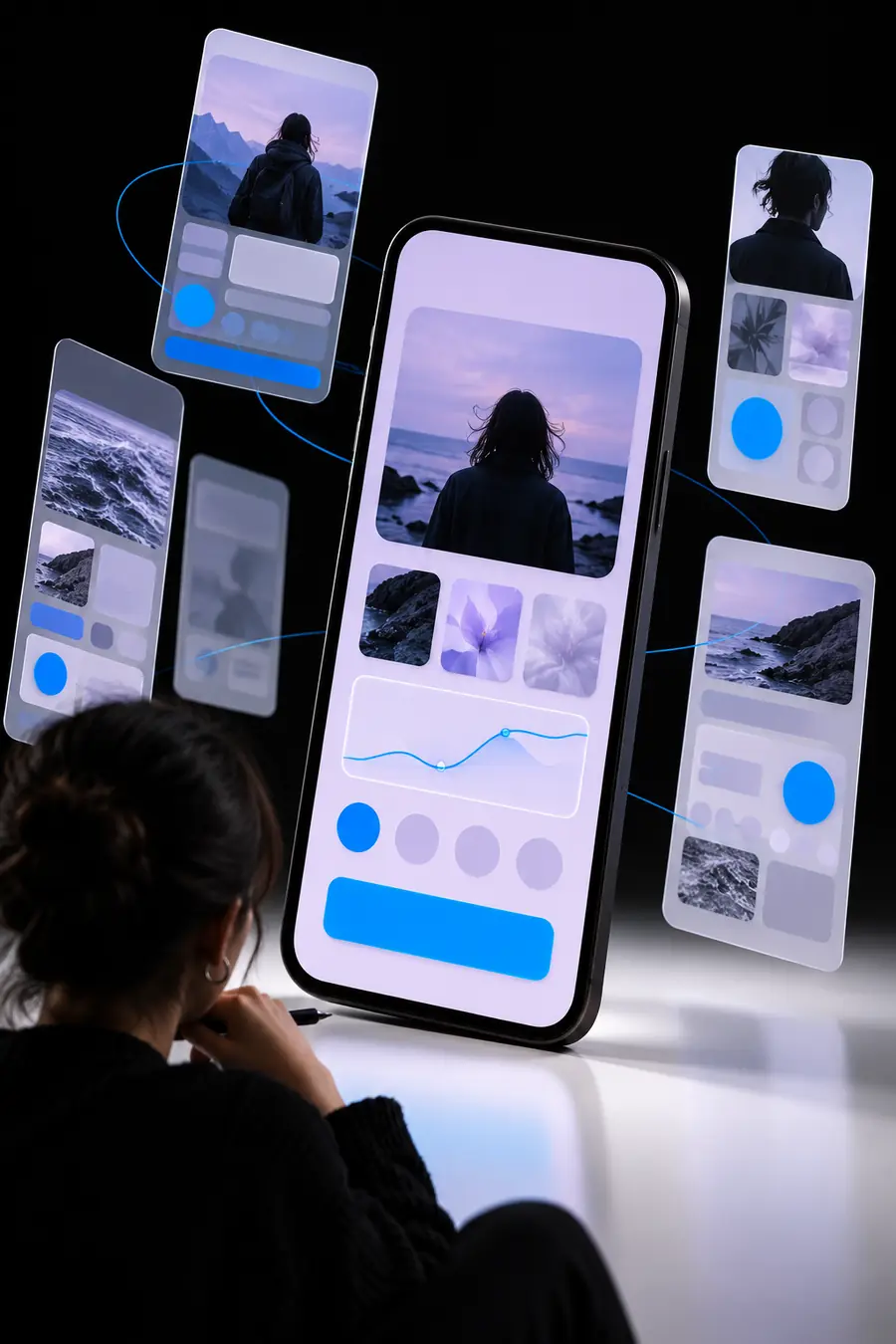
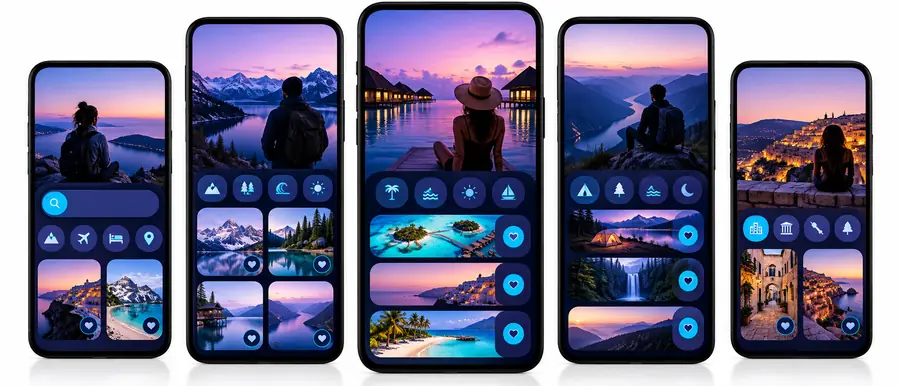
Usa este par como ejemplo ilustrativo, no como una transformación verificada ni como un archivo de Android listo para desarrollar. Un resultado útil para la aplicación de seguimiento de hábitos especificaría una lista para hoy, una acción para añadir con un nombre claro, una explicación del estado vacío y qué sucede después de guardar un hábito. También describiría la navegación Atrás desde el formulario y lo que ve el usuario si falla el guardado. Contrasta esas decisiones con las directrices actuales de la plataforma y pruébalas en un prototipo.
Concepto inicialRevisión centrada en AndroidNotas sobre cumplimiento
Antes de tratar cualquier diseño de aplicaciones como una especificación para Android, consulta la documentación más reciente de Android y Material sobre navegación, elementos de la interfaz del sistema, accesibilidad y permisos. Haz pruebas con texto más grande y tecnologías de asistencia cuando sea posible. App Design ofrece un punto de partida para la planificación; el destino del enlace puede tener sus propias condiciones de acceso, y un concepto por sí solo no puede demostrar el cumplimiento.
Lleva el plan de pantallas a una revisión de la plataforma
- Documenta los estados normal, vacío, de carga y de error.
- Comprueba la navegación Atrás y el comportamiento del teclado.
- Valida la experiencia implementada en dispositivos.
Preguntas frecuentes sobre escenarios
Puedes empezar por redactar una descripción de las pantallas y definir los pasos de la tarea mediante un flujo de trabajo en el navegador. No des por hecho que todas las funciones del sitio enlazado son gratuitas; consulta sus condiciones de acceso actuales antes de utilizarlo.
No. Un diseño describe pantallas e interacciones, mientras que una aplicación funcional para Android requiere desarrollo, pruebas en dispositivos y los pasos de publicación que correspondan. Distingue el plan de pantallas de lo que realmente se ha desarrollado.
Comprueba que la navegación y los controles se ajusten a la tarea, en lugar de copiar el diseño sin cambios. Revisa el escalado del texto, el tamaño de los elementos táctiles, las barras del sistema y el comportamiento del botón Atrás según las directrices actuales de Android.
Empieza por la pantalla de inicio, la pantalla donde se realiza la tarea principal y un estado claro de resultado o confirmación. Después, añade los estados de pantalla vacía, carga y error que afecten a ese mismo recorrido.