Planung von Android-Benutzeroberflächen
Starten Sie kostenloses App-Design für Android mit einem klaren Bildschirmplan
Eine vielversprechende Android-Idee kann zu einer verwirrenden Benutzeroberfläche werden, wenn Navigation, Touch-Ziele und Systemsteuerungen erst zu spät berücksichtigt werden. Nutzen Sie App Design, um zuerst die Bildschirme und Interaktionen zu planen, und prüfen Sie Ihre Entscheidungen dann vor der Entwicklung anhand aktueller Android-Richtlinien.
Die Herausforderung bei diesem Vorhaben
Ein ansprechender Entwurf reicht nicht aus, wenn er die Zurück-Aktion, das Verhalten der Tastatur oder den Zustand bei fehlenden Daten auslässt. Beginnen Sie mit einer Aufgabe und den Bildschirmen, die zu ihrer Erledigung nötig sind.
- App-Design-Ideen für Mobilgeräte Entdecken Sie mobile Anwendungsszenarien, die einem Android-Bildschirmplan einen konkreteren Zweck geben können.
- Kostenlose App-Design-Vorlagen für Mobilgeräte Erfahren Sie, wie Sie eine mobile Vorlage bewerten, bevor Sie deren Layout an Ihre Aufgabe anpassen.
- So gestalten Sie die Benutzeroberfläche einer App Folgen Sie einem Prozess, der Bildschirm für Bildschirm aus einer Aufgabe eine Benutzeroberfläche macht.
Ein browserbasierter Designplan hilft Ihnen, eine Android-Benutzeroberfläche zu durchdenken. Er ersetzt weder die Plattformdokumentation noch die Implementierung oder Tests auf einem Gerät.
Keine installierbare Android-App
Ein Bildschirmplan oder Entwurf ist keine APK und keine veröffentlichte Anwendung. Er implementiert weder Datenspeicherung, Berechtigungen, Benachrichtigungen noch andere Gerätefunktionen.
Was Sie stattdessen tun können
Nutzen Sie den Entwurf als Spezifikation für die Entwicklung und testen Sie die implementierten Abläufe auf Android-Geräten.
Keine automatische Bestätigung der Einhaltung von Standards
Ein optisch überzeugender Bildschirm kann dennoch aktuellen Android-Empfehlungen für Navigation, Barrierefreiheit oder Systemleisten widersprechen.
Was Sie stattdessen tun können
Lesen Sie die relevanten Android- und Material-Richtlinien und prüfen Sie anschließend Kontrast, lesbaren Text, Touch-Ziele und das Verhalten der Zurück-Funktion.
Kein Nachweis durch ein statisches Bild
Ein ausgearbeitetes Beispiel zeigt nicht, ob die Tastatur eine Schaltfläche verdeckt, ein langer Text umbricht oder ein leerer Zustand erklärt, was als Nächstes zu tun ist.
Was Sie stattdessen tun sollten
Halten Sie die Interaktionszustände fest und überprüfen Sie sie mit einem Prototyp oder einer funktionsfähigen Version.
3 konkrete Arbeitsabläufe
Wählen Sie einen dieser Ausgangspunkte danach aus, wo die größte Unsicherheit besteht: beim Nutzerablauf, beim Formular oder beim Verhalten der Inhalte auf einem kleinen Bildschirm.
-
1
Den Ablauf bei der ersten Nutzung skizzieren
Benennen Sie das Ziel der Nutzer, und skizzieren Sie dann einen Einstiegsbildschirm, die Hauptaktion und einen Abschlusszustand. Markieren Sie, wohin die Zurück-Navigation von Android die Nutzer führen soll. Lassen Sie optionale Konto- oder Berechtigungsanfragen aus dem kritischen Ablauf heraus, sofern die Aufgabe sie nicht wirklich erfordert.
-
2
Eine Dateneingabe gestalten
Listen Sie jedes Feld mit Tastaturtyp, Validierungsmeldung und Speicherverhalten auf, bevor Sie die Bedienelemente anordnen. Prüfen Sie, was sichtbar bleibt, wenn sich die Tastatur öffnet, und geben Sie Nutzern die Möglichkeit, einen Fehler zu korrigieren, ohne eingegebene Informationen zu verlieren.
-
3
Einen Inhaltsbildschirm anpassen
Beginnen Sie mit den wichtigsten Informationen und planen Sie dann Lade-, Leer- und Fehlerzustände. Prüfen Sie lange Texte, größere Schrifteinstellungen und schmale Bildschirmbreiten. Entscheiden Sie, welche Aktion hervorgehoben bleiben soll, ohne sie allein durch Farbe kenntlich zu machen.
Beispielergebnis
Stellen Sie sich einen Gewohnheitstracker vor, dessen Startbildschirm eine Frage beantwortet: Was sollte ich heute tun? Das Gestaltungskonzept sollte mehr als nur die standardmäßige, mit Inhalten gefüllte Ansicht abdecken.
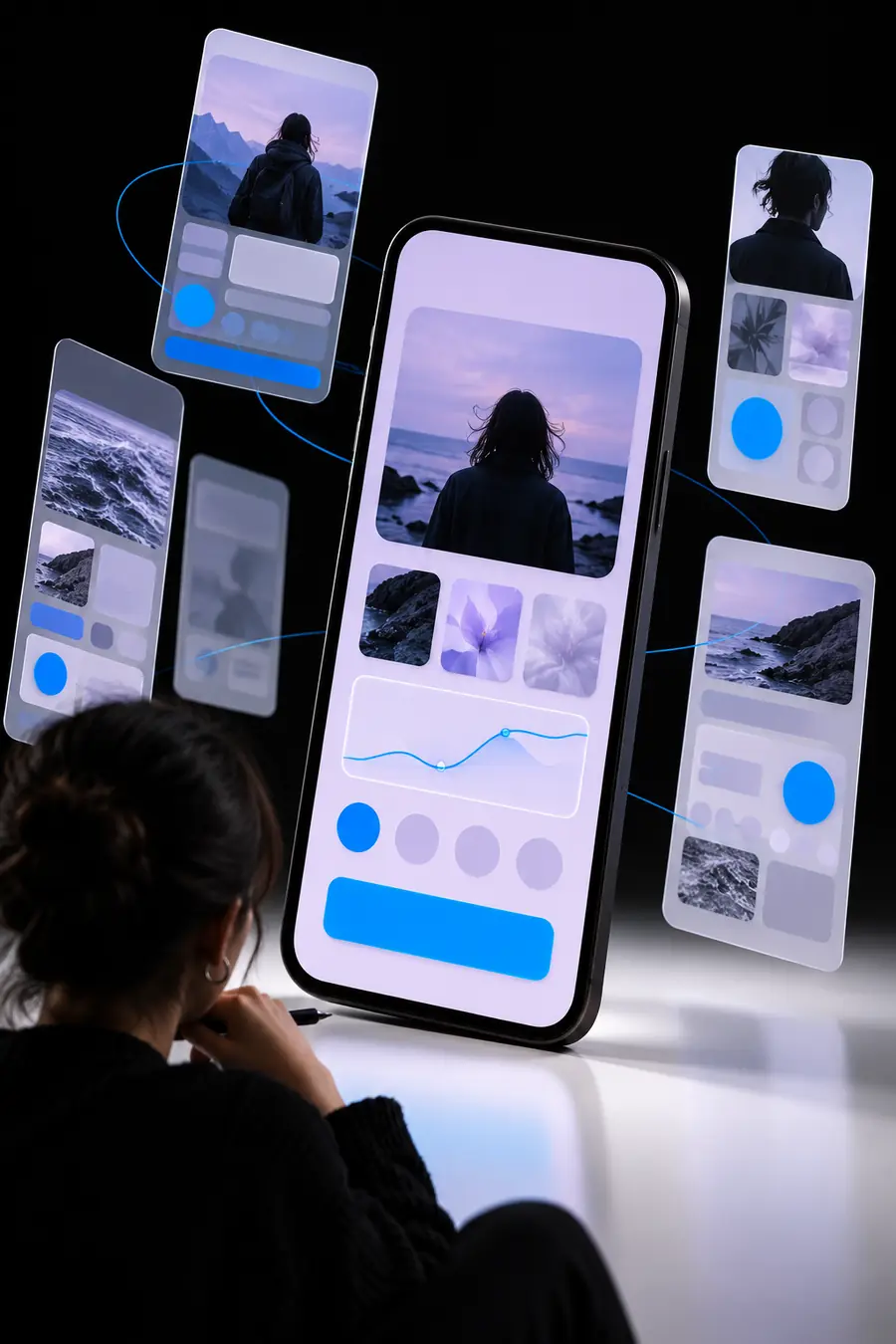
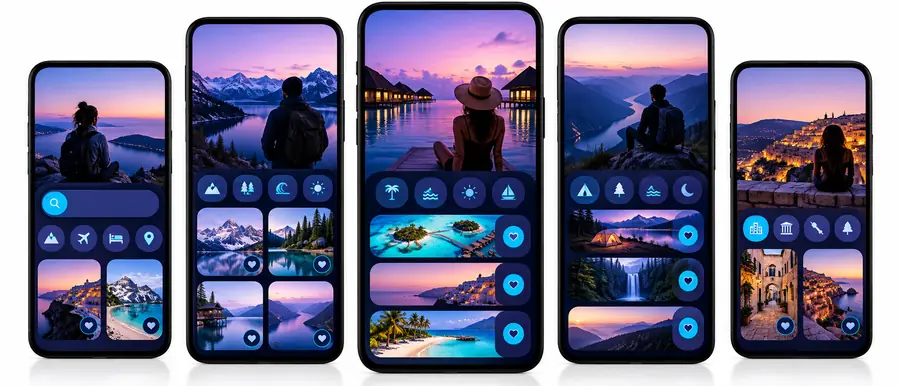
Betrachten Sie dieses Paar als Veranschaulichung, nicht als nachweislich erfolgte Umgestaltung oder als sofort umsetzbare Android-Datei. Ein nützliches Ergebnis für den Gewohnheitstracker würde eine Liste für den heutigen Tag, eine eindeutig benannte Aktion zum Hinzufügen, eine Erklärung für den leeren Zustand und den Ablauf nach dem Speichern einer Gewohnheit festlegen. Es würde außerdem die Zurück-Navigation vom Formular und die Anzeige bei einem fehlgeschlagenen Speichervorgang beschreiben. Prüfen Sie diese Entscheidungen anhand der aktuellen Plattformrichtlinien und testen Sie sie in einem Prototyp.
Erstes KonzeptAuf Android ausgerichtete PrüfungHinweise zur Konformität
Bevor Sie ein App-Design als Android-Spezifikation behandeln, prüfen Sie die aktuelle Android- und Material-Dokumentation zu Navigation, Systemoberflächen, Barrierefreiheit und Berechtigungen. Testen Sie nach Möglichkeit mit größerer Schrift und assistiven Technologien. App Design bietet einen Ausgangspunkt für die Planung; für das verlinkte Ziel im Browser können eigene Zugangsbedingungen gelten, und ein Konzept allein kann keine Konformität belegen.
Den Bildschirmplan in eine Plattformprüfung überführen
- Normal-, Leer-, Lade- und Fehlerzustände dokumentieren.
- Zurück-Navigation und Tastaturverhalten prüfen.
- Die umgesetzte Nutzererfahrung auf Geräten überprüfen.
Häufige Fragen zum Szenario
Sie können beginnen, indem Sie eine kurze Beschreibung der Screens verfassen und die Aufgabe in einem browserbasierten Workflow abbilden. Gehen Sie nicht davon aus, dass alle Funktionen am verlinkten Ziel kostenlos verfügbar sind; prüfen Sie die aktuellen Zugangsbedingungen, bevor Sie sich darauf verlassen.
Nein. Ein Design beschreibt Screens und Interaktionen. Eine funktionierende Android-App erfordert dagegen die Implementierung, Tests auf Geräten und gegebenenfalls Schritte zur Veröffentlichung. Unterscheiden Sie den Screenplan klar von Aussagen darüber, was bereits umgesetzt wurde.
Prüfen Sie, ob Navigation und Bedienelemente zur Aufgabe passen, statt das Layout unverändert zu übernehmen. Gleichen Sie Textskalierung, Touch-Ziele, Systemleisten und Zurück-Navigation mit den aktuellen Android-Richtlinien ab.
Beginnen Sie mit dem Einstiegs-Screen, dem Screen für die Hauptaufgabe und einem eindeutigen Ergebnis- oder Bestätigungszustand. Ergänzen Sie dann die Leer-, Lade- und Fehlerzustände, die für denselben Ablauf relevant sind.