Androidのインターフェース設計
明確な画面計画からAndroid向けの無料アプリデザインを始める
有望なAndroidアプリのアイデアも、ナビゲーションやタッチ操作の対象、システムの操作部を考えるのが遅れると、分かりにくいインターフェースになりかねません。App Designでまず画面と操作の流れを計画し、開発前に最新のAndroidガイドラインと照らし合わせましょう。
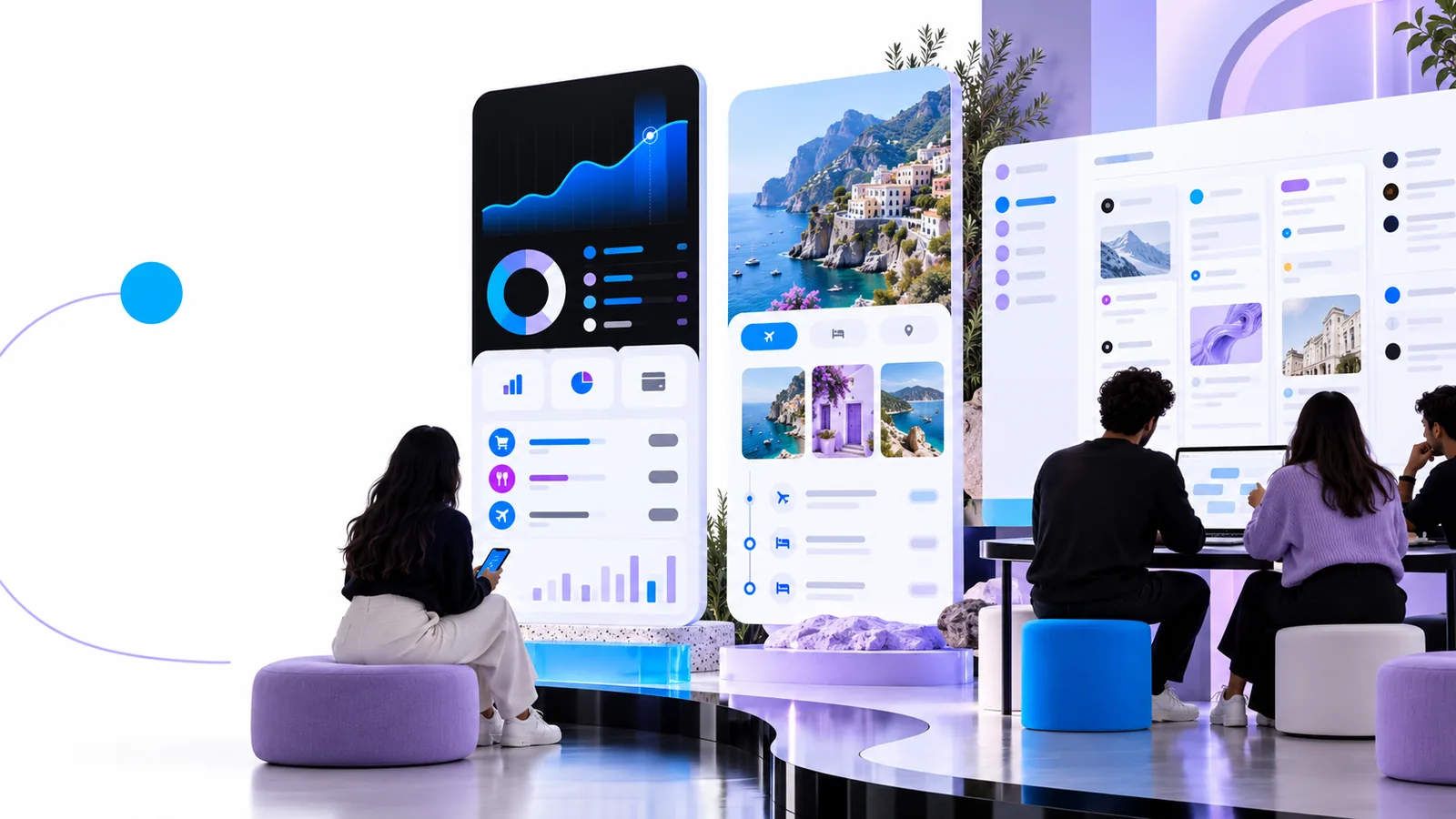
このケースでの課題
見栄えのよいモックアップでも、戻る操作、キーボードの動作、データがないときに表示される状態が抜けていては不十分です。まず、達成したいタスクと、そのために必要な画面を明確にしましょう。
ブラウザー上で作るデザイン計画は、Androidのインターフェースを検討する助けになります。ただし、プラットフォームの公式ドキュメントの確認や実装、実機でのテストに代わるものではありません。
インストール可能なAndroidアプリではありません
画面計画やモックアップは、APKでも公開済みのアプリでもありません。データの保存、権限、通知などの端末上の動作は実装されません。
代わりにすべきこと
デザインを開発用の仕様として扱い、実装した操作の流れをAndroid端末でテストしましょう。
標準への適合が自動的に承認されるわけではありません
見た目に違和感のない画面でも、現行のAndroidのナビゲーション、アクセシビリティ、システムバーに関する推奨事項に反する可能性があります。
代わりにすべきこと
関連するAndroidとMaterialのガイドラインを確認し、コントラスト、文字の読みやすさ、タッチ操作の対象、戻る操作の動作を点検しましょう。
静止画像だけでは検証できない
完成度の高い作例でも、キーボードがボタンを隠すか、長いラベルが折り返されるか、空の状態で次に何をすべきかが伝わるかは分かりません。
代わりにすべきこと
操作時の状態を書き出し、プロトタイプまたは動作するビルドで検証します。
3つの具体的なワークフロー
最も不確かな点が、ユーザーの一連の操作、フォーム、小さな画面でのコンテンツの表示・動作のどれかに応じて、出発点を1つ選びます。
-
1
初回利用時の流れを描く
ユーザーの目標を明確にし、最初の画面、主な操作、完了時の状態を描きます。Androidの戻る操作でどこに戻るべきかを示します。タスクに本当に必要な場合を除き、任意のアカウント作成や権限のリクエストは必須の手順に含めないでください。
-
2
データ入力タスクを設計する
操作要素を配置する前に、各入力項目、キーボードの種類、入力内容の確認メッセージ、保存時の動作を列挙します。キーボードが開いたときに何が見えるかを確認し、入力済みの情報を失わずにエラーを修正できるようにします。
-
3
コンテンツ画面を調整する
最も重要な情報から始め、読み込み中、空、エラーの各状態を計画します。長いテキスト、大きな文字サイズ、狭い画面幅で確認します。色だけに頼って意味を伝えることなく、どの操作を目立たせるかを決めます。
成果物の例
ホーム画面が「今日は何をすればよいか」という1つの問いに答える習慣トラッカーを考えてみましょう。そのデザイン要件は、データが入った標準の画面だけでなく、それ以外の状態も扱うべきです。
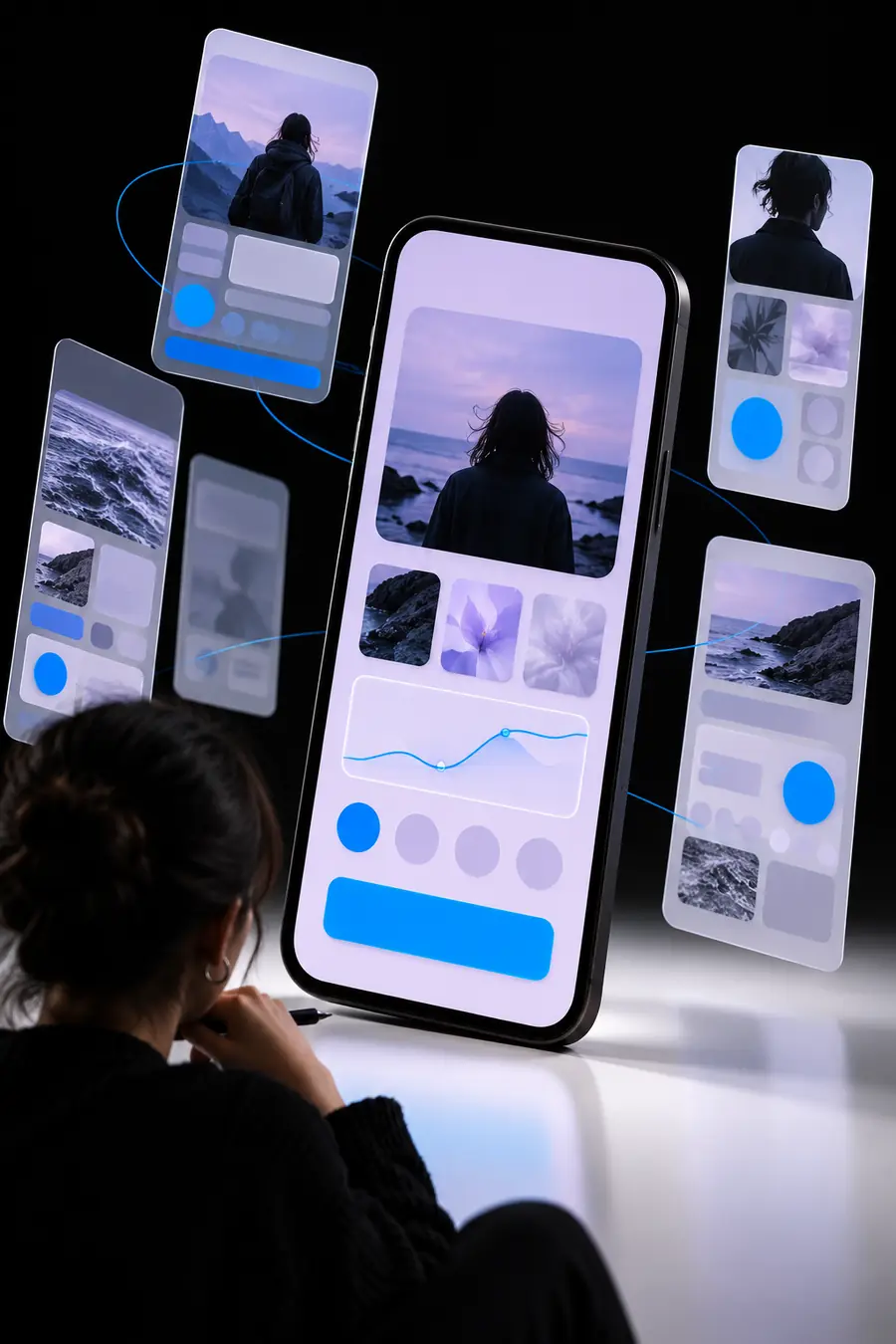
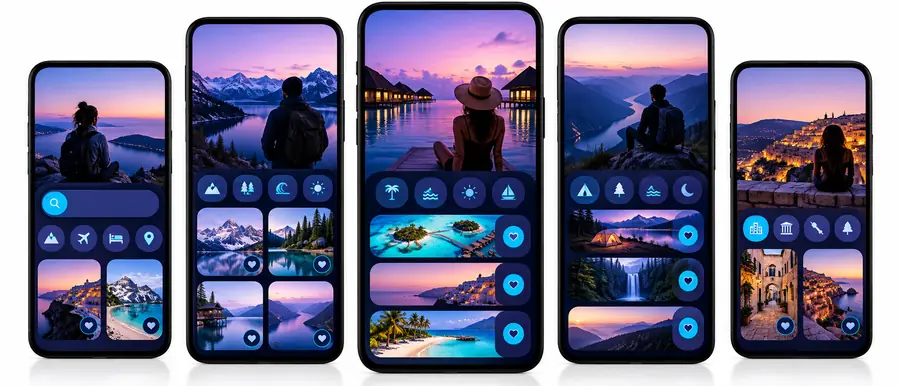
この2つは説明のための例であり、検証済みの変更例でも、すぐに開発に使えるAndroidファイルでもありません。習慣トラッカーの有用な成果物には、今日のリスト、名前が明確な追加操作、空の状態での説明、習慣の保存後に起こることを明記します。フォームからの戻る操作や、保存に失敗した場合にユーザーに何が表示されるかも記述します。これらの判断を最新のプラットフォームガイドラインと照らし合わせ、プロトタイプでテストしてください。
初期コンセプトAndroidを重視したレビュー準拠に関する注意事項
アプリデザインをAndroidの仕様として扱う前に、ナビゲーション、システム画面、アクセシビリティ、権限に関する最新のAndroidおよびMaterialのドキュメントを確認してください。可能であれば、大きな文字や支援技術を使ってテストします。App Designは計画を始めるための道筋を提供します。リンク先のブラウザで開くページには独自の利用条件が適用される場合があり、コンセプトだけでは準拠していると判断できません。
画面計画をプラットフォームのレビューにつなげる
- 通常、空、読み込み中、エラーの各状態を文書化する。
- 戻る操作とキーボードの動作を確認する。
- デバイス上で実装後の操作体験を検証する。
シナリオに関するよくある質問
まず画面の要件を書き出し、ブラウザーベースのワークフローでタスクの流れを整理できます。リンク先のすべての機能を無料で利用できるとは限りません。利用する前に、現在の利用条件を確認してください。
いいえ。デザインは画面と操作の流れを示すものです。動作するAndroidアプリには、実装、実機テスト、必要に応じたリリース手続きが必要です。画面の計画と、実際に完成したものを混同しないでください。
レイアウトをそのままコピーするのではなく、ナビゲーションや操作部品が目的のタスクに合っているか確認してください。文字の拡大縮小、タップ領域、システムバー、戻る操作を、最新のAndroidガイドラインに照らして見直しましょう。
最初に表示する画面、主なタスクを行う画面、結果や完了を明確に示す画面から始めましょう。その後、同じ操作の流れに関わる空の状態、読み込み中の状態、エラー状態を追加します。